
|
Создание навесил на клавиши. В любой момент мог записать мысль. Перекинуть в категорию. Поправить цвет листка (любой) и текста (любой). Не забыть перенести каталог листочков в выгодное место.0Итак, во вкладке Key/Mouse делаем New и устанавливаем: клавиша, например, ~, command = *Note, action = Open, а ниже нажимаем кнопку с биноклем. Там можно выбрать цвета, позицию, начальный текст, начальную категорию. В перспективе вы можете сделать три клавиши на разные категории: телефоны, идея, мусор. В action заодно можете посмотреть, что еще можно сделать с листочками. Общие настройки листочков - Setup-Advanced Setup-Notes. Там можно, например, установить вертикальную полосу прокрутки для листочков. Ясно?
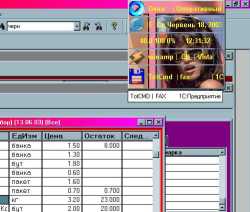 Ради такого меню я и искал подобную программу. Моментально пересел на нее с RunIt!. Поставил в правом верхнем углу экрана. Вот, гляньте на картинку. Приятно знать, что можно указать акции на нажатие не только левой, но и правой, и средней кнопкой мыши.0В конфигураторе переходим на вкладку Command Lists. Тут делаются и панели, и менюшки. Делаем New list, устанавливаем чек на автопоказ, в Properties во вкладке Bar устанавливаем, откуда выскакивает, по какому поводу (у меня - Top edge, с верхнего краю. Вы бы знали, как нудно переключаться между английским и русским, описывая это...). Можно и прозрачность установить. А во вкладке Bars and Menus в нижнем поле вместо какого-то имени скина ставим * - использование фона вместо скина. Прикольно.
Кстати, на последней вкладке можно назначить вместо кнопок папку с файлами или ярлыками - значит, вы можете формировать свое меню прямо из Тотала, собирая в какую-то папку ярлыки. После окея справа начинаем добавлять новые кнопки: Add after, например. Фактически, тут и есть основная пляска, так как именно в окне этого типа расписана куча команд. Мы можем назвать кнопку, указать значок, на левой, средней или правой кнопке мыши указываем программу для запуска. Но не только программу можно указать: в выпадающем списке можно выбрать группу команд, а потом и саму команду. Например, *Bar Show - показ другой панели.
Ради такого меню я и искал подобную программу. Моментально пересел на нее с RunIt!. Поставил в правом верхнем углу экрана. Вот, гляньте на картинку. Приятно знать, что можно указать акции на нажатие не только левой, но и правой, и средней кнопкой мыши.0В конфигураторе переходим на вкладку Command Lists. Тут делаются и панели, и менюшки. Делаем New list, устанавливаем чек на автопоказ, в Properties во вкладке Bar устанавливаем, откуда выскакивает, по какому поводу (у меня - Top edge, с верхнего краю. Вы бы знали, как нудно переключаться между английским и русским, описывая это...). Можно и прозрачность установить. А во вкладке Bars and Menus в нижнем поле вместо какого-то имени скина ставим * - использование фона вместо скина. Прикольно.
Кстати, на последней вкладке можно назначить вместо кнопок папку с файлами или ярлыками - значит, вы можете формировать свое меню прямо из Тотала, собирая в какую-то папку ярлыки. После окея справа начинаем добавлять новые кнопки: Add after, например. Фактически, тут и есть основная пляска, так как именно в окне этого типа расписана куча команд. Мы можем назвать кнопку, указать значок, на левой, средней или правой кнопке мыши указываем программу для запуска. Но не только программу можно указать: в выпадающем списке можно выбрать группу команд, а потом и саму команду. Например, *Bar Show - показ другой панели.
Было до меня: нажатием правой клавиши на кнопке "Свернуть".0Это вообще просто. Во вкладке Key/Mouse делаем New и выбираем right minimize, *Window Traymin under, и теперь нажатие ПКМ на значке минимизирования перенесет окно в трей. Любое. А для этого программы, блин, пишут.
Я навесил это на клавиши Windows-стрелка вверх/вниз. А включение/выключение - Win+Ctrl+Ins.0Во вкладке Key/Mouse делаем New и указываем w+up arrow, команда = *Exec, VolumeAll, ниже - +10. То же, но с -10, делаем для w+down arrow. Что еще нужно для счастья, кроме девушки?
Еще создал пункт меню "Нормализация звука". Иногда после WinAmpа как ухнет какой-то звук...А так: щелкнул - и установил ползунки регулятора громкости в свои любимые положения.0Во вкладке Command Lists делаем новую кнопку, в которой делаем команду *Exec VolumeAll 80; конечно, в соответствующих полях.
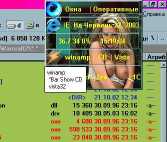 Он умеет это: выбрать случайную (или следующую) картинку с нужной папки и менять, например, при каждой загрузке Windows. Мало того: фоном панели можно назначить фон рабочего стола. Извините за пошлость - у меня более 2000 рисунков для фонов, и подобных есть около 5, я их и словил (для пацанов).0Во вкладке Media редактируем пункт Wallpaper - просто устанавливаем рисунок из нужной папки. Интервал - startup.
Там где-то галочка есть: "Показывать координаты окна при перетаскивании".0Я вполне понятно сказал, что галочка - где-то. Ну, специально для архизануд: GUI control - Show size of moved.
Однажды, когда было слабое напряжение в электросети, сканер не работал - не хватало ему. Я попробовал нажать на "Scan" и выключить монитор - хватило. Но гадская программа после сканирования устанавливала курсор в центре экрана. Тогда я определил координаты кнопки "Scan" (с помощью PowerPro, когда он показывает координаты окна) и назначил на клавиши Win+1 действие: переместить курсор в эту точку, подождать 3 секунды и нажать. Так я сканировал при выключенном мониторе.0Смотрите ниже.
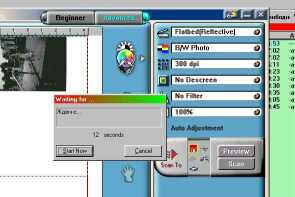 Нужно было просканировать 500 страниц книги. Я уже герой, нажимаю на Win+1, сканирую. Потом надоело бегать между книгой и клавиатурой. Написал скрипт в 12 строк, после чего меня вначале оно спросило: "Сколько секунд ждать между нажатиями?", а потом после каждого нажатия на кнопку "Scan" - обратный отсчет с возможностью прервать и - все сначала.0Сначала нужно организвать запуск скрипта. Навешиваем на короткие клавиши или (что лучше) на кнопку панели. В ее команде указываем *Script RunFile путьКфайлу. Файл - обыкновенный текстовый. В нем такие строки:
se=inputcancel "Сколько секунд ждать?"
se=se-1
st=0
For (;st==0;)
Mouse screen 658 372
	Wait 1
	Mouse  LeftDown
	Mouse  LeftClick
	Mouse  LeftUp
	Wait message &(se) "Ждем-с..."
	st=ctrl
EndFor
Была у меня необходимость набора однообразных листочков, таких как вопросы, тесты, то, се. Я хотел знать, когда я закончу. А еще хотел устроить соревнование с уважаемым собой - кто быстрее наберет данный отрезок. В PowerPro создал счетчик и навесил на клавиши Win+t действие: а) включить панель, на которой запустить счетчик "а"; б) остановить счетчик, подождать 5 сек. и выключить панель. Итог - секундомер, когда хочу, и убрать с экрана, когда не надо.0Как уже говорилось, создаем новый хоткей (это мы уже умеем, да?), в команде которого вписываем: *Timer StartStop a. Переходим на вкладку Timers, создаем на букве a новый таймер. Перед этим я еще создал панель под названием "allways", а на ней пятой кнопкой - кнопку таймера *Info (Время timersec a), где отметил Hidden. Так вот, в нашем таймере пишем во вкладке Start - *Timer Clear a, в more command написал *Format Item item 5 list "allways" hide 0; во вкладке Stop - *Wait 3, чтобы таймер не исчез сразу, а показал нам последнее значение в течение 3 секунд, а в more command написал *Format Item item 5 list "allways" hide 1. Непонятно? Повторяю: активизация таймера; кнопка с показателем таймера; создание таймера с показом кнопки таймера.
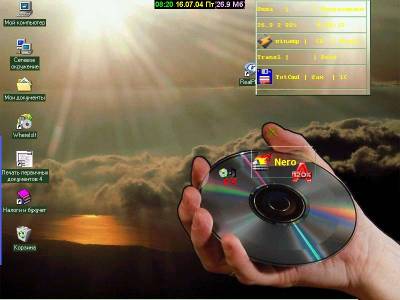 У меня есть парочка программ для работы с компакт-дисками. Я решил изучить скины для PowerPro и сделал бар (панель) с расположением этих программ на нем. Ну, это надо видеть. Кстати, на рисунке есть и основная моя панель.0В вкладке Command Lists создал новую панель под названием CD. Добавил конпки для Nero, CDex, Alcohol, а также кнопку для закрытия самой себя, где в команде написал *Bar close CD. В Properties во вкладке Bars and Menus в нижнем поле вписал путь к файлу скина disk.txt.
В файле скина организовал такой текст:
	*skin

	*bar shape disk.bmp sound help.wav

	*Font 0 size 14 bold

	;charset

	*ButtonDefault text "255 0 0" texthover "255 255 0" textover soundhover open.wav soundpress press.wav

	*Button id 0 left 150 top 50 width 128 height 64

	*Button id 1 left 80 top 80 width 128 height 64

	*Button id 2 left 230 top 70 width 128 height 64

	*Button id 3 left 280 top 130 width 128 height 64

	*Button id 4 left 180 top 10 width 24 height 24 facebmp Exit.bmp hoverbmp ExitHover.bmp pressbmp ExitPress.bmp notext
Из текста видно, что в скине используются четыре рисунка и три звука. Главный рисунок - рисунок ладони, на ровно сиреневом фоне, т.е. 255,0,255. Этот фон и будет не показан (классно сказано). Три остальных рисунка - оформление кнопки закрытия. Короче, вот.
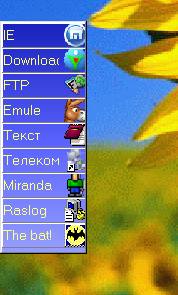
Слева (как когда-то в Astonе) выходит такая-вот менюшка, куда я закинул инструменты для работы в Internet. Закрасил в синий цвет, растянул, как мне надо (размеры стандартных панелей можно менять), и тут обнаружил пунктик, который вдобавок к маркеру панели (т.е. она не прячется полностью, а оставляет махонькую полосочку от самой себя) вызывает панель из-за экрана не только при прикосновении мыши к правой стороне экрана, но и с условием - только там, где маркер! Я об этом мечтал: чтобы моя панель не вылазила при попытке выбрать инструмент Corelа или полосу прокрутки, а только в том месте, где она есть. Рисунок - ниже.0После создания панели и расположения на ней нужных кнопок в Properties панели во вкладке Bars устанавливаем чек на Marker и - на Bump must be within bar.
 Это как-бы отдельный разговор. Честно говоря, этим я да-авно не пользуюсь. Но сделано было?
Выделяю текст, нажимаю хоткей, на который назначена команда, ввожу тег (например, B - bold), и скрипт обрамляет этот текст так: <B>текст</B>.0Нужно на некий хоткей навесить вызов скрипта: *Script RunFile tag.txt. В этом файле - такой текст:
my_tag=inputcancel("Введите TAG")
Clip Copy
my_tag="'<" ++ my_tag ++ "'>" ++ Clip ++ "'</" ++ my_tag ++ "'>"
Clip Text &(my_tag)
Clip Paste
То же самое: обрамление. Но, дополнительно к этому, предварительно выбирается шаблон из папки шаблонов, вставляется оглавление (тег TITLE), а также создается и открывается файл с нужным именем. Это вообще классно.0Нужно на некий хоткей навесить вызов скрипта: *Script RunFile atag.txt. В этом файле - такой текст:
Clip Copy
My_Clip=Clip
My_Temp=""
;выбираем шаблон
*Menu Folder C:\Шаблоны !` cmd "My_Temp="
ff="c:\My\Статьи"
nf=""++ &(My_Clip)
;выбираем новый файл
fl=Inputdialog ("ff=Папка, nf=Имя файла" , "Где создать файл")
if (fl eq 0) do
	quit
EndIf
My_File=ff ++ "\"++ nf++".html"

		str=readline(My_Temp, 1)
For (Lin1=1;not pproflag(0);Lin1=Lin1+1)
	str=readline(My_Temp, Lin1)
	*Exec ToFile &(My_File) &(str)
	if (str=="'<TITLE>") do
		*Exec ToFile &(My_File) &(My_Clip)
	ElseIf (str=="'<BODY>")
		*Exec ToFile &(My_File) &(My_Clip)
	Endif
Endfor
My_Clip = "'<A href='"" ++ nf ++ ".html'"'>" ++ My_Clip ++ "'</A>"

		Clip Text &(My_Clip)
Clip Paste
"Bred2r.exe " &(My_File)
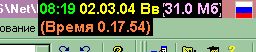
Некоторые вещи вообще хорошо перед глазами видеть постоянно. Например, текущую дату :). Для этого я создал новую панель, которая находится на экране постоянно. Расположил часы, дату, день недели и свободную память. 0После создания панели allways я отказался от всплывания: в Properties панели я указал no hide. В свойствах кнопокх прямо в имени написал следующее: для времени - *Info HH:mm, для даты - *Info dd.MM.yy ddd, для памяти - *Info (pmem Мб). Очень, очень жаль, что в WinXP не работает cpu, а очень хотелось бы видеть загрузку процессора! Кроме того, на все кнопки реакцией на ЛКМ установил *Exec Calendar, а реакцией на ПКМ - *Exec CalcCalendar.
Эта тема поднималась в форуме, там я и надыбал на вариант: в WinXP есть возможность навесить на языки сочетание, к примеру, ctrl+shift+1. А в PowerPro для переключения устроить транзит: например, на tap ctrl навесить команду *Keys {ctrl}{shift}1. С переключением раскладки я вообще долго мучался - кроме английского и русского мне нужен еще и украинский. Что тапать при этом? В конце концов, я за украинским языком закрепил ... F1. А на фига она мне, я и так все знаю.
Очень хотел попробовать под языки клавиши Power, Sleep, Wake Up, но не мог найти их коды. И вдруг в версии Power Pro 4.4 я обнаружил возможность на ходу ввести клавишу во вкладке Key/Mouse. С волнением испробовал две первые клавиши - получилось! Wake Up обломала, пока я не установил чек Use scan. Попробую, привыкну ли - клавиши далековато. Для этого текста - трудное испытание.
0Предварительно в настройке языков панели управления Windows на языки установить короткий вызов. В разделе "Электропитание" указать для кнопок питания "действие не требуется". Только после этого вернуться во вкладку Key/Mouse, создать три хоткея, где для Power указать виртуал 255, для Sleep - 95, для Wake Up - 255 с включенным Use scan. Командой назначить *Keys {ctrl}{shift}цифра, как в настройках для переключения раскладок. Для прикола можно (даже нужно, я доволен) в дополнительных командах указать путь к wav-файлу, тогда каждый язык будет включаться со своим звуком.
У меня есть программа, которая русифицируется только в случае, если в региональных настройках выставлен русский порядок сортировки. Однако есть и программа, которой просто необходим украинский порядок сортировки. Плюс к тому, при ручном переключении по умолчанию устанавливалась запятая разделителем дробной части, а это всплывало в куче импортов/экспортов.
Часа два искал в интернете скрипт, который переключал бы сортировку. Решения были то ли непонятны, то ли громоздки...
Решил попробовать грубый вариант - через пересылание клавиш окну региональных настроек, переключение навесил на меню; сработало.
0Сделал простой скрипт, который командой Script RunFile запускал из созданного пункта меню:
intl.cpl
wait.for(1500,activewindow("*региональные стандарты*"))
Keys "укр{tab}{enter}.{enter}{tab}{enter}"
Для переключения на русскую сортировку скрипт меняется только на последнюю строку:
Keys "рус{tab}{enter}.{enter}{tab}{enter}"
Смысл данного скрипта - вывести окно региональых стандартов, выбрать из списка нужную сортировку (по первым буквам), перейти в настройки языка, сменить запятую на точку, потом "понажимать" ОК.
|
742 |